
公開日: 2026年09月30日
AI # 生成AI # RPG # IBM i (AS/400) #IBM Bob
AI # 生成AI # RPG # IBM i (AS/400) #IBM Bob


IBM i(AS/400)開発に生成AIの力を組み込むアドオン製品 「IBM Bob Premium Package for i(以下、pp4i)」。
過去の記事、第1部「導入編」 、第2部「Read・Execute編」 、第3部「Edit編」とご紹介してきましたが、第4部となる本記事では、開発プロセスで不可欠な 「Build(コンパイル)機能の動作確認」 をお届けします。
Editツールで編集したQSYS上のソースメンバーやIFS上のストリームファイルに対して、IBM Bob(以下、Bob)からチャット指示でコンパイルを実行できるか、その設定と検証手順を解説します。
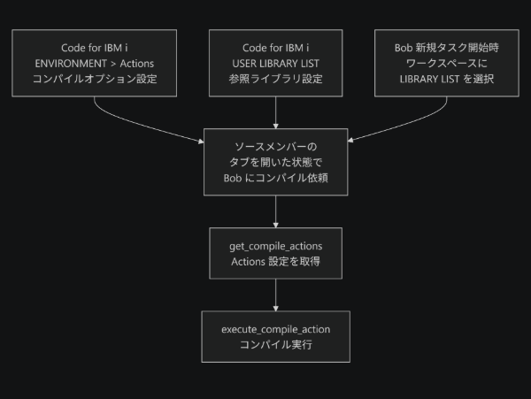
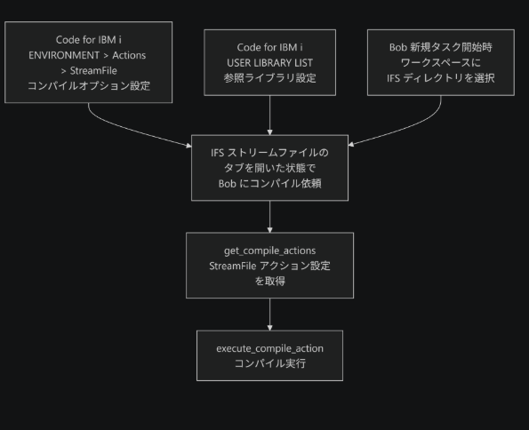
Bobを活用したコンパイル処理は、「Code for IBM i」のアクション設定やライブラリ・リストを参照して実行されます。QSYSおよびIFS(ストリームファイル)それぞれのコンパイルフローは以下の通りです。
参考)Bob Docs
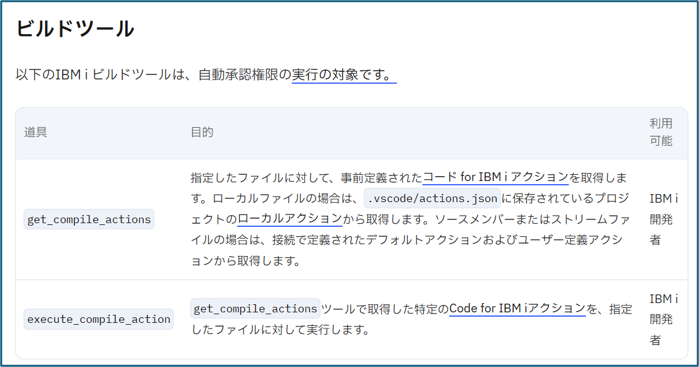
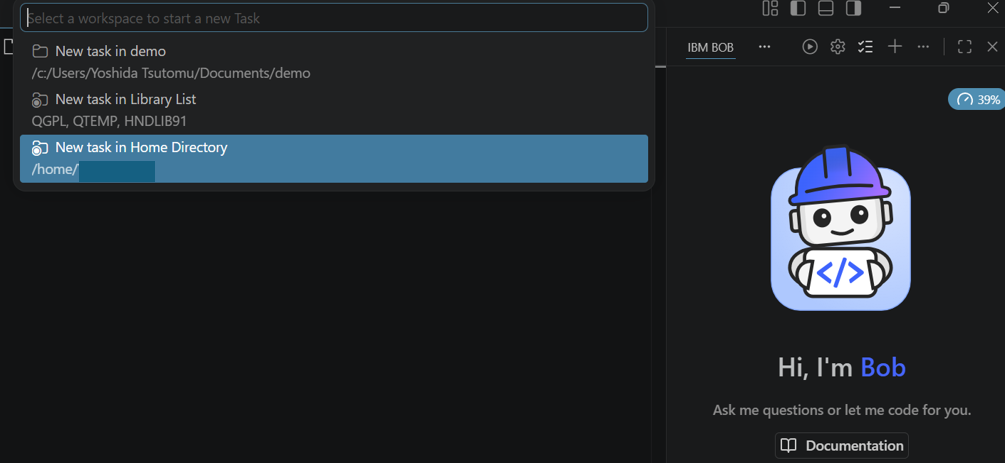
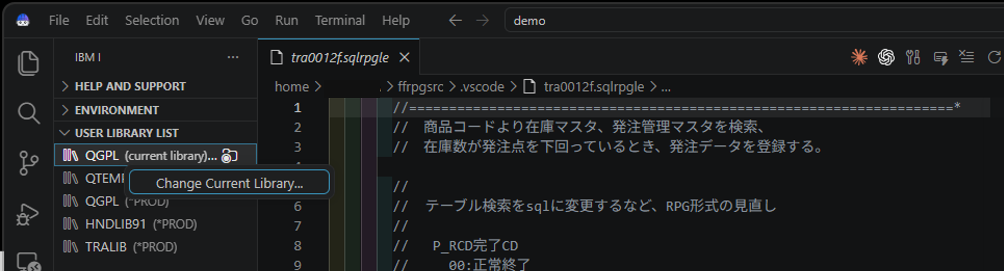
コンパイルを行うにあたり、事前の「アクション設定」「ライブラリ・リスト設定」、および「新規タスクの起動」を順に行います。
まずはコンパイルコマンドやオプションを設定します。
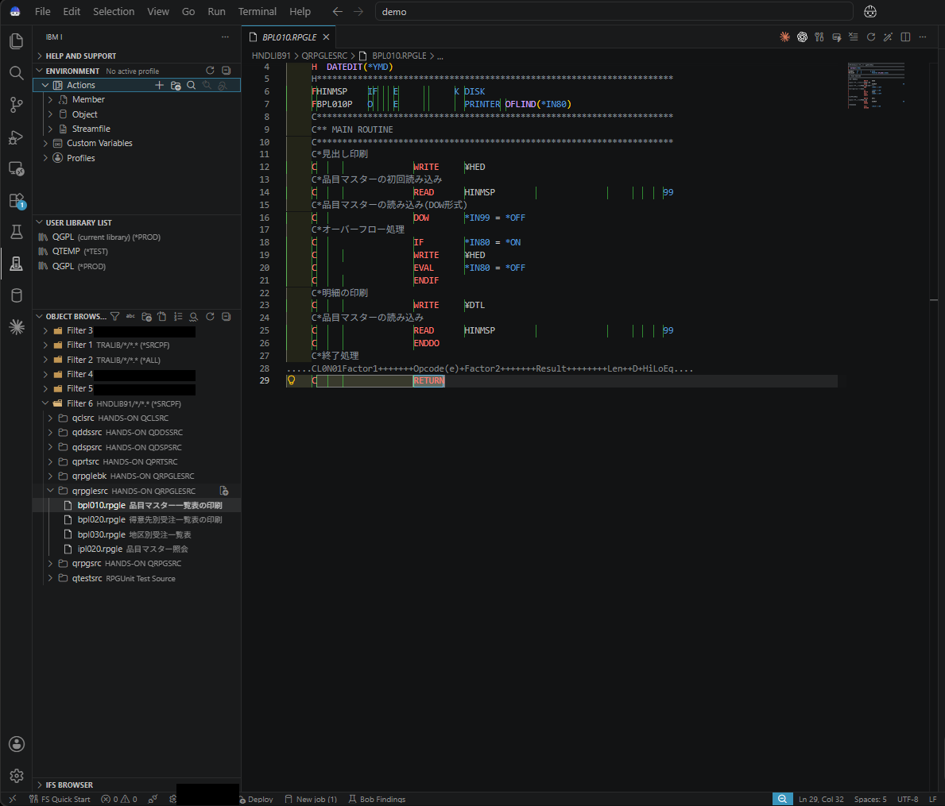
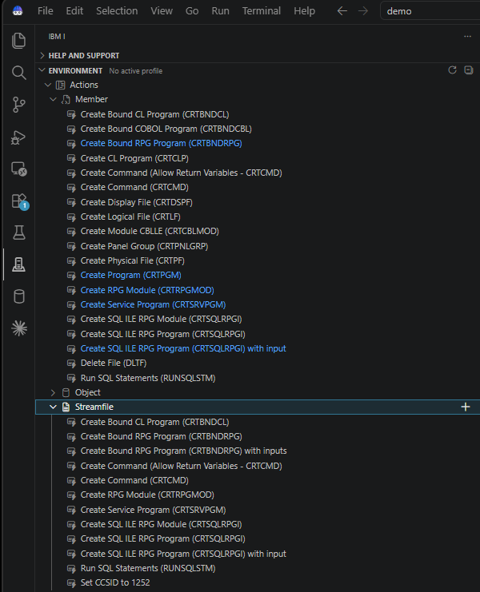
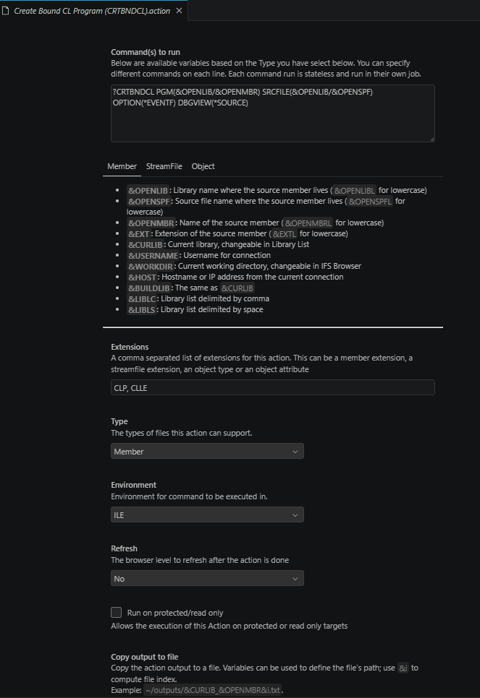
※アクション設定の詳細情報
コマンド選択やオプション設定の詳しい手順については、解説記事『Code for IBM iのアクション設定』も参考にしてください。
コンパイル時に参照するライブラリの順序を設定します。
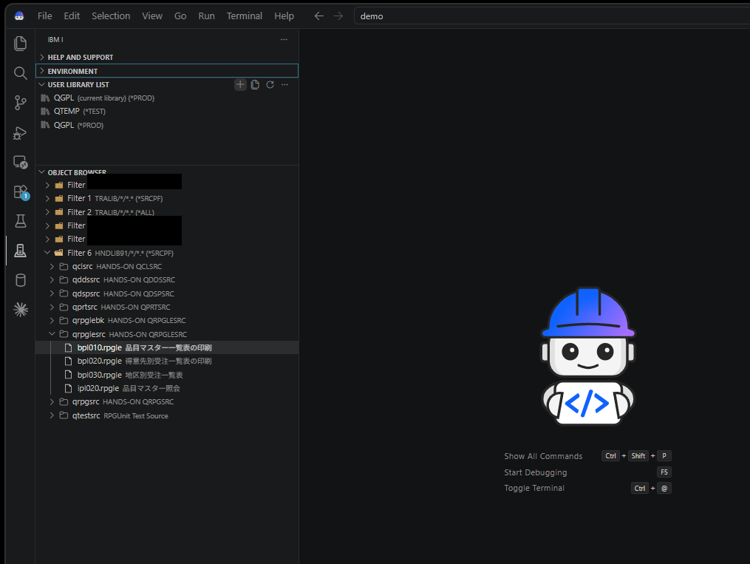
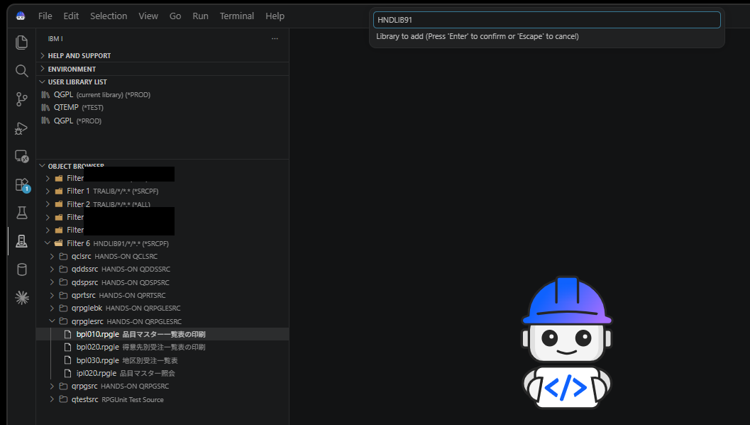
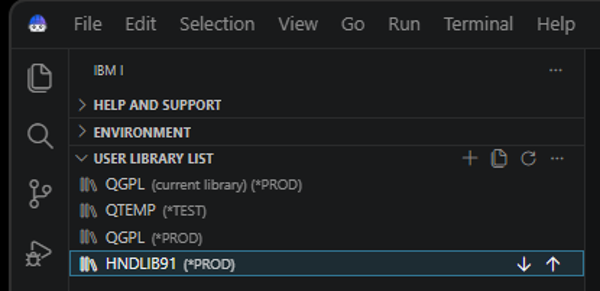
準備が整ったら、QSYS上のソースコードのコンパイルを実行します。
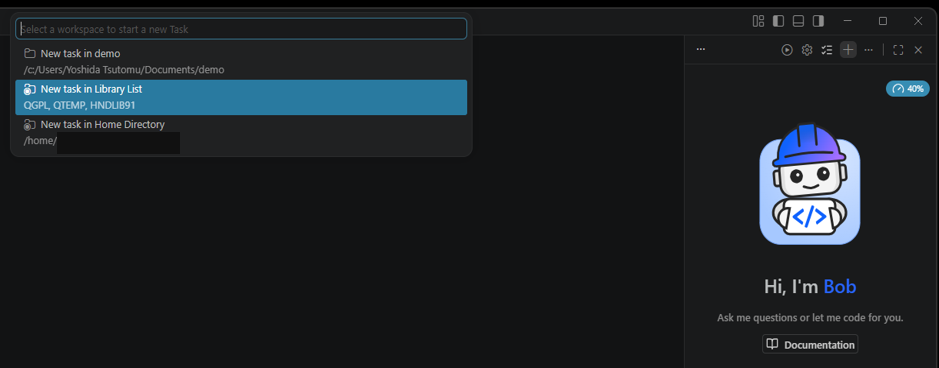
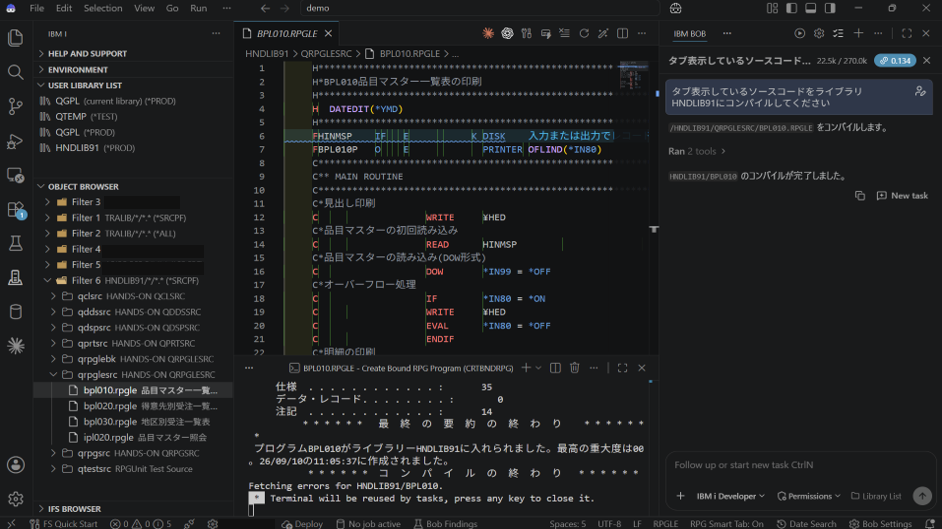
検証結果:
・コンパイル処理が正常に完了しました。
・画面下部に表示されるコンパイルリスト(スプール出力)からも、エラーなくオブジェクトが作成されたことを確認できます。
ステップ③-2:新規タスクの開始 ~ ストリームファイル(IFS)のコンパイル実行
続いて、IFS上のストリームファイルのコンパイルを実行します。
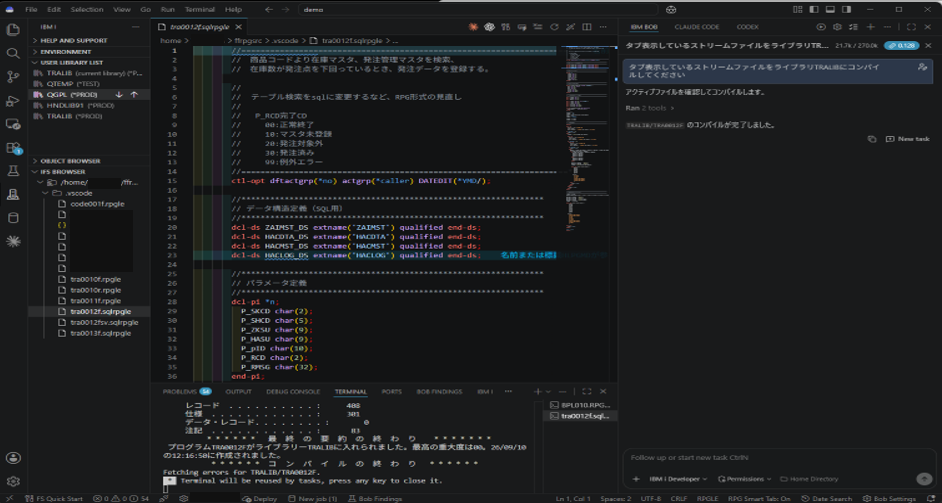
検証結果:
・QSYS同様、コンパイルが正常に成功しました。
・下部のコンパイルリストからも処理結果を正確に確認できました。
今回の検証により、適切なワークスペースや環境設定(タスク)を選択することで、BobがCode for IBM iのアクション設定やライブラリ・リストを正確に参照し、チャット指示だけでスムーズにコンパイルを実行できることが確認できました。
Edit(編集)やBuild(コンパイル)ツールは、IBM i上の実際のソースコードやオブジェクトに対して直接更新・作成を行います。
そのため、本番環境や共有開発環境で直接テストを行うのはリスクが伴います。今回の検証においても、PVS上の検証用環境を利用していたため、既存環境へ影響を与えることなく安心して各種機能を試すことができました。
これからpp4iやIBM Bobの検証・導入を進められる企業様は、ぜひ安全にテストが行えるサンドボックス(検証専用環境)のご利用をご検討ください。
本記事でご紹介した「IBM Bob Premium Package for i(pp4i)」の導入や実機検証をご検討中の方に朗報です。
クラウド型IBM i サービス「PVS One」をご利用中(またはご導入)であれば、IBM BobのライセンスをPVS Oneのサブスクリプションから消化・充当することが可能です。個別でのライセンス管理の手間を減らし、スムーズにAI開発環境を整備いただけます。
さらに、安心してBobの編集・コンパイル機能を試せるサンドボックス環境「PVS One for AIエージェント」や、IBM iとAIサービスを連携させる「API-Bridge for AIエージェント」の無償利用特典もご用意しています。
IBM iのAI活用や開発環境の効率化・検証環境についてご興味のある方は、ぜひお気軽にお問い合わせください。
>>PVS Oneに関するお問い合わせはこちら
株式会社MONO-X公式サイト
株式会社MONO-Xへのご相談・お問い合わせはこちら
最新記事の通知や配信をご希望の方は、ぜひ下記フォームよりメールマガジンにご登録ください。
[メルマガ登録フォームはこちら]