
公開日: 2026年09月30日
AI # 生成AI # RPG # IBM i (AS/400) #IBM Bob
AI # 生成AI # RPG # IBM i (AS/400) #IBM Bob


.svg)
IBM Bobの始め方は、無料トライアルで試すか、有償のアドオン製品を使うかで、できることと手順が変わります。
まずは無料で試してみたい、という場合は、無料トライアルを申し込み、IBM Bobをインストールして、ワークスペースにダウンロードしたソースコードをIBM Bobに読み込ませます。
ここまでは約30分で進められます。
IBM i 上のソースコードを直接参照したい場合は、有償のアドオン製品「IBM Bob Premium Package for i」をインストールし、IBM i に接続します。
この記事では、2つのパターンの手順を順番に紹介します。
※QSYSのソースコードや、IFSのソース・ストリーム・ファイルを直接参照する場合には、有償のアドオン製品「IBM Bob Premium Package for i」のインストールが必要です(無料トライアルでは利用できません)。
IBM Bobとは、IBMが提供するAIコーディングエージェントです。
既存コードの解析・説明から、改修、テスト、ドキュメント作成までを支援します。
VS Codeをベースにした開発画面(IDE)で、チャットで依頼して使います。
製品の全体像は「IBM Bobとは?IBM i ユーザーが押さえておくべきこと」(https://blog.mono-x.com/what-is-ibm-bob-for-ibm-i-users )で紹介しています。
|
比較 |
パターン1:無料トライアルで始める |
パターン2:Premium Package for i を使う |
|
費用 |
無料(30日間、50 Bobcoinsの範囲) |
有料プラン(Pro 以上)+ Premium Package for i(1ユーザー月40米ドルから) |
|
読ませるソースコード |
PCにダウンロードしたソースコード |
IBM i 上のソースコード(QSYS・IFS)を直接参照 |
|
できること |
ソースコードの説明と保存、修正案の作成 |
左に加えて、IBM i 上のソースコードの直接参照、コンパイル、SQLの実行、テスト |
|
必要なもの |
IBMid、PC |
左に加えて、IBM i 7.4 以降、SSH接続 |
|
目安の時間 |
約30分 |
約30分~1時間 |
出典:IBM Bob Pricing (https://bob.ibm.com/pricing) 、IBM Bob「Prerequisites」(https://bob.ibm.com/docs/ide/premium-packages/bob-for-i/prerequisites)
プランごとの料金は「IBM Bobの料金はいくら?プランと、IBM i で使うときの費用の考え方」(https://blog.mono-x.com/ibm-bob-pricing-plans-ibm-i-cost )で詳しく紹介しています。
まずは無料で使い勝手(パターン1)を確かめ、IBM i 上の資産を本格的に扱うときにパターン2へ進む、という順番がおすすめです。
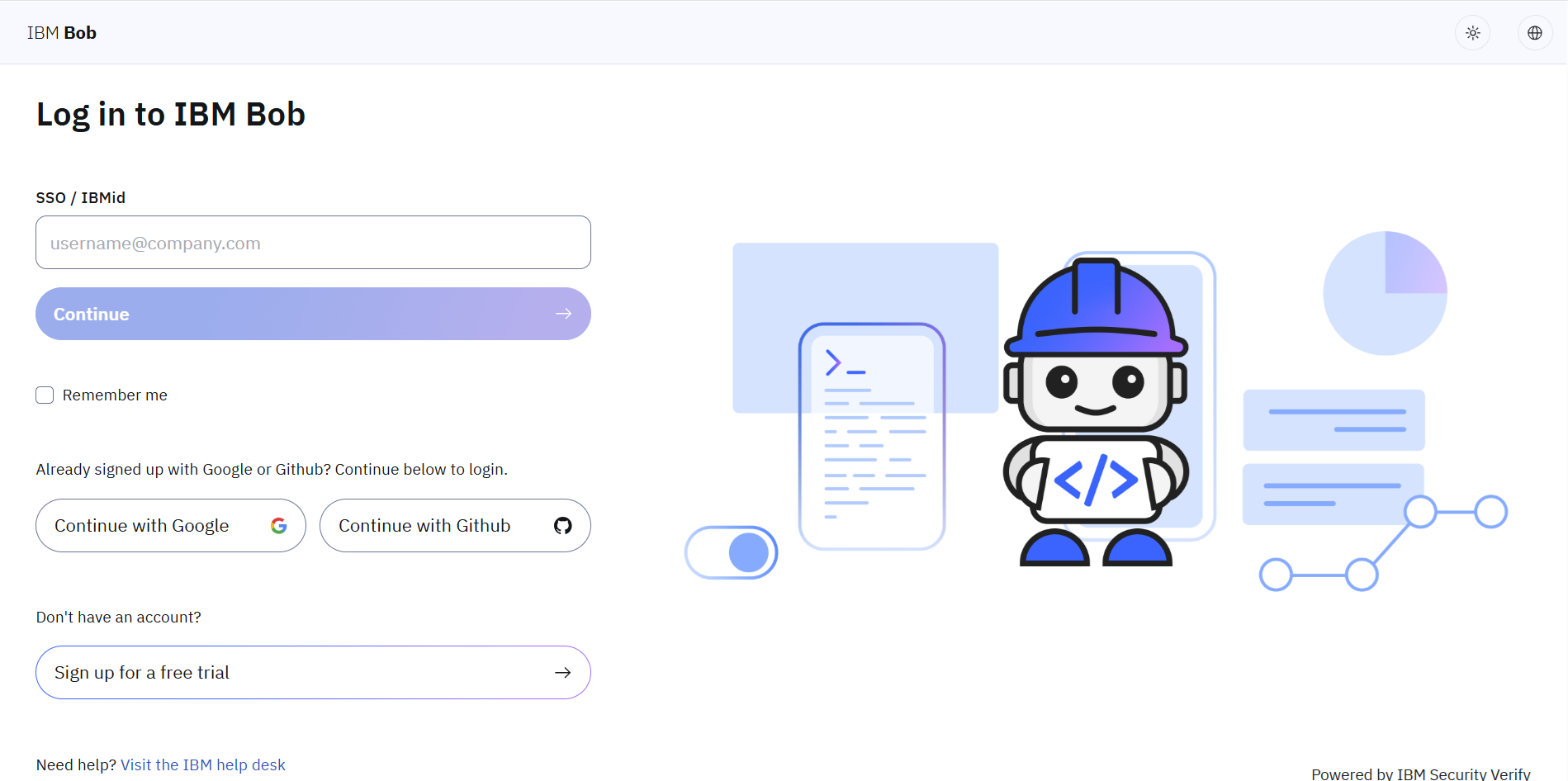
図:ブラウザに表示されるIBM Bobのログイン画面。アカウントがない場合は「Sign up for a free trial」から無料トライアルを申し込めます
ダウンロードからログインまでは、数分で終わります。
残りのBobcoinsは、画面右上のメーターで確認できます。
参考:「IBM i のAI活用の大本命。注目のIBM Bobを早速インストールしてみた」(Qiita)https://qiita.com/sugata/items/de1527c5845acdc242b1
このフォルダにあるRPGのソースコードについて
処理概要をフローつきで解説してください。
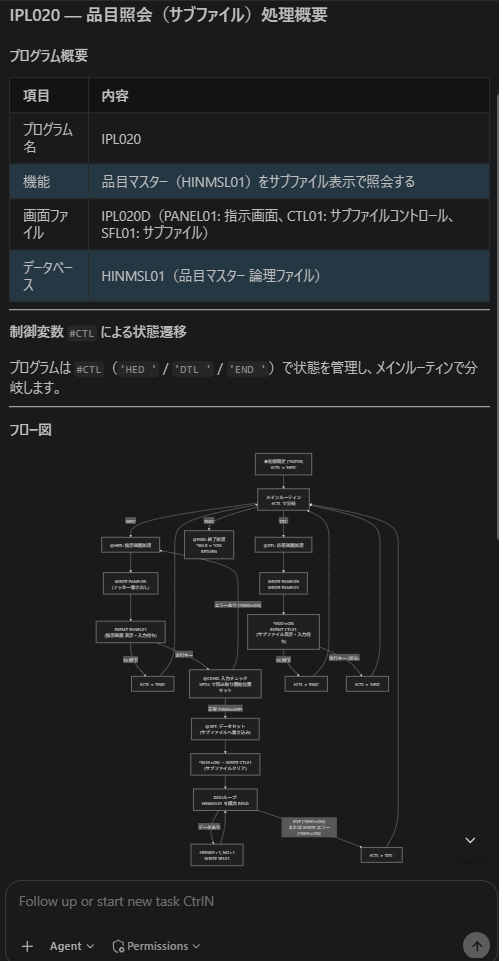
図:品目照会プログラム(IPL020)について返ってきた処理概要とフロー図
品目マスターを画面で照会するプログラムについて、使用しているファイルや画面の一覧が表で返ってきました。
処理の状態をどう切り替えているかの説明と、処理の流れを示すフロー図も示されました。
ほかのRPGでの検証は、「【IBM i ×AI】40年前のRPGも5分で解析?「IBM Bob」の可能性と活用法」(https://blog.mono-x.com/ibm-i-rpg-analysis-with-ibm-bob )で紹介しています。
無料トライアルでは、インストールから読み込ませるまでで、特につまずく点はありませんでした。
気をつけたいのは、依頼の仕方くらいです。
具体的に依頼するほど、欲しい答えが返ってきます(「うまくいった指示の出し方」で紹介します)。
IBM Bobは、日本語に対応しています。
当社の検証でも、日本語での依頼がそのまま通り、回答も日本語で返ってきました。
公式ドキュメントにも日本語版があります(https://bob.ibm.com/ja/docs )。
※ダウンロードしたソースコードを読ませる方法では、関連するソースコード(CALL先や/COPY)も自分で集める必要があります。QSYSやIFSのソースコードを直接参照するには、パターン2の Premium Package for i が必要です。
有償のアドオン製品「IBM Bob Premium Package for i」を使うと、IBM i 上のソースコードやデータベースを、PCにコピーせずに扱えるようになります。
Premium Package for i を導入する手順の詳しい画面は、「【第1部】IBM Bob Premium Package for i 導入ガイド|導入編」(https://blog.mono-x.com/ibm-bob-premium-package-for-i-install-guide-1 )と「【第2部】…|動作確認編」(https://blog.mono-x.com/ibm-bob-premium-package-for-i-install-guide-2 )で紹介しています。
|
区分 |
必要なもの |
補足 |
|
契約 |
IBM Bobの有料プラン(Pro以上)+ Premium Package for i |
無料トライアルでは利用できません |
|
PC |
Windows(x64)または macOS(Apple Silicon) |
Premium Package for i の前提。Linuxはサポート対象外です |
|
IBM Bob |
IDE 2.0.0 以降 |
Premium Package for i の拡張機能は 1.0.0 以降 |
|
IBM i |
IBM i 7.4 以降 |
7.4 の場合は Db2 のPTFグループ SF99704 レベル13以降が必要です |
|
接続 |
SSHで接続できること |
SSHサーバーの起動(STRTCPSVR *SSHD)など。IBM i の管理者に確認してください |
出典:IBM Bob「Prerequisites」https://bob.ibm.com/docs/ide/premium-packages/bob-for-i/prerequisites
Code for IBM i など、IBM i に接続するための拡張機能は、Premium Package for i と一緒に自動で入ります。
すでにVS CodeでCode for IBM i を使っている方は、その設定を引き継げます。
有料プラン(Pro 以上)を申し込み、Premium Package for i を追加します。
会社で契約する場合は、購入後に管理者がユーザーへ追加パッケージを割り当てます。
割り当てられると、ユーザー側の管理画面で適用を確認できます。
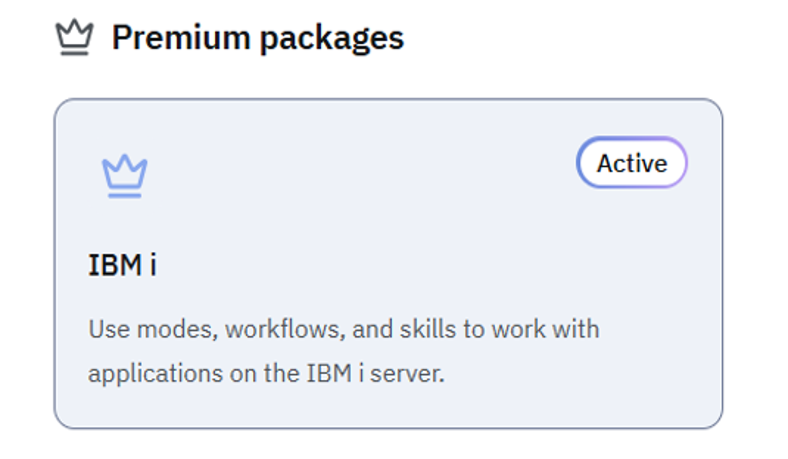
図:管理画面で Premium Package for i の適用を確認
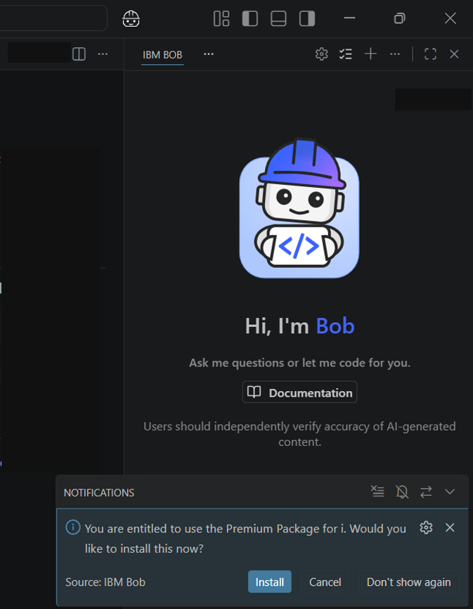
図:起動時に表示される Premium Package for i のインストール確認
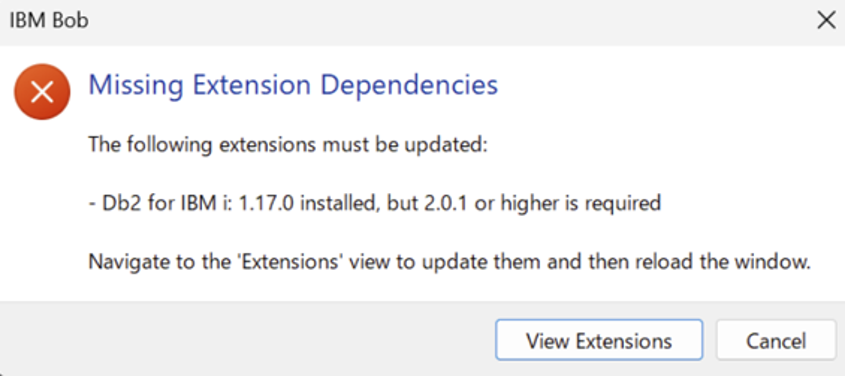
図:前提を満たしていない拡張機能があるときの警告(Db2 for IBM i の更新を求められた例)
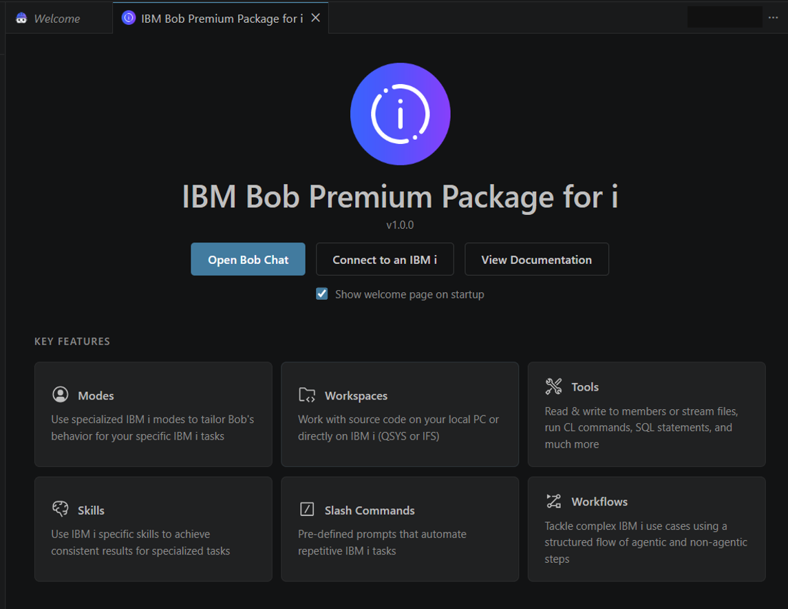
図:インストールが完了した画面
Premium Package for i は、Code for IBM i のSSH接続を使ってIBM i にアクセスします。
Code for IBM i を初めて使う場合は、接続先を新しく登録します。
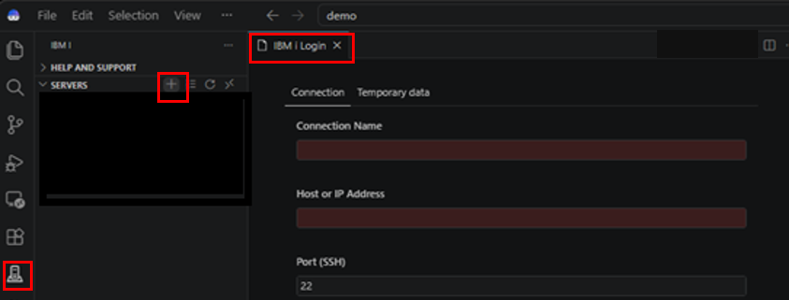
図:Code for IBM i で接続先を新しく登録する画面
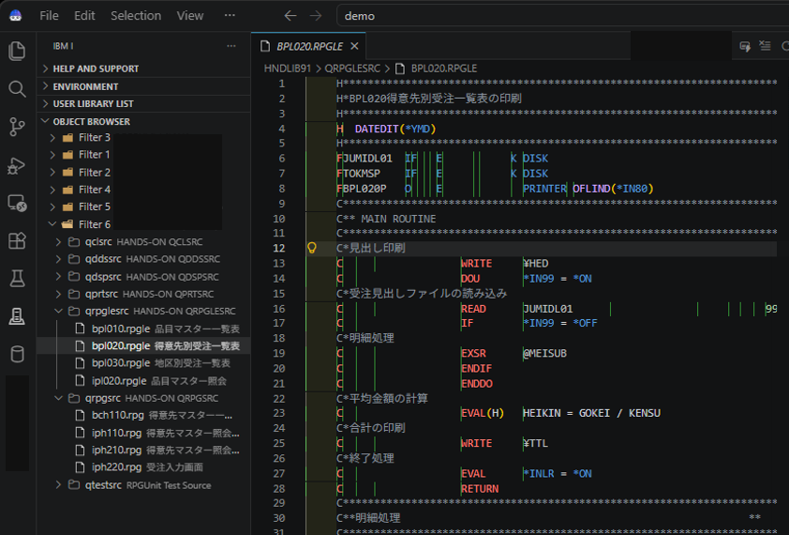
図:OBJECT BROWSER でソースメンバーを表示
5250画面でメンバーを探すときと同じ感覚で、日本語で依頼します。
ライブラリ HNDLIB91 の QRPGLESRC にあるメンバーの一覧を出してください。
続けて、BPL020(得意先別受注一覧表)の処理概要を説明してください。
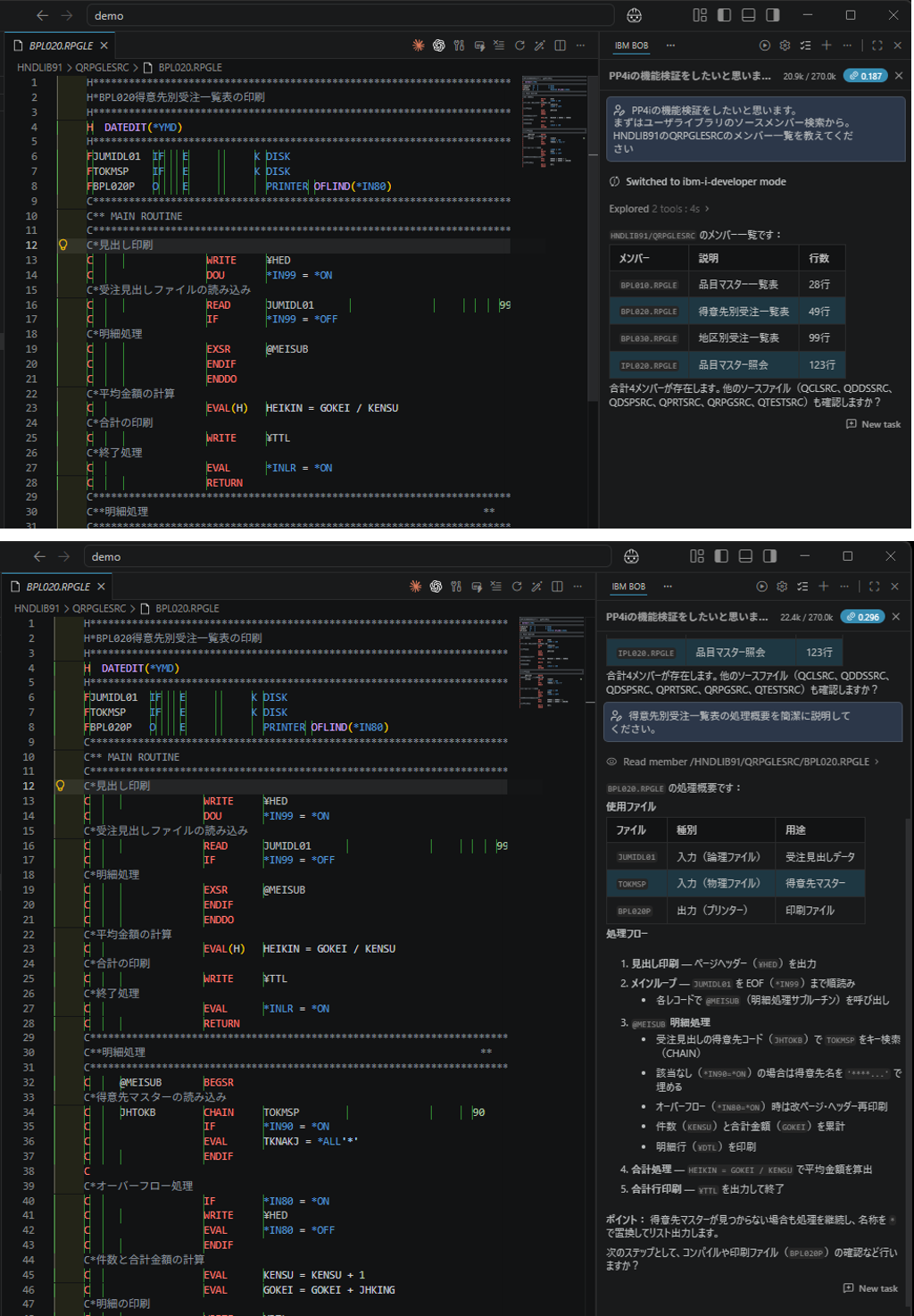
図:メンバー一覧と処理概要を依頼した結果
返ってきた結果は次のとおりです。
エディタで開いたソースコードの一部だけを説明させることもできます。
範囲を選んで右クリックし、「IBM Bob」→「Explain Code」を選ぶと、処理フローの図と解説が返ってきます。
IFS上のソースコードでも、同じ操作で説明させられます。
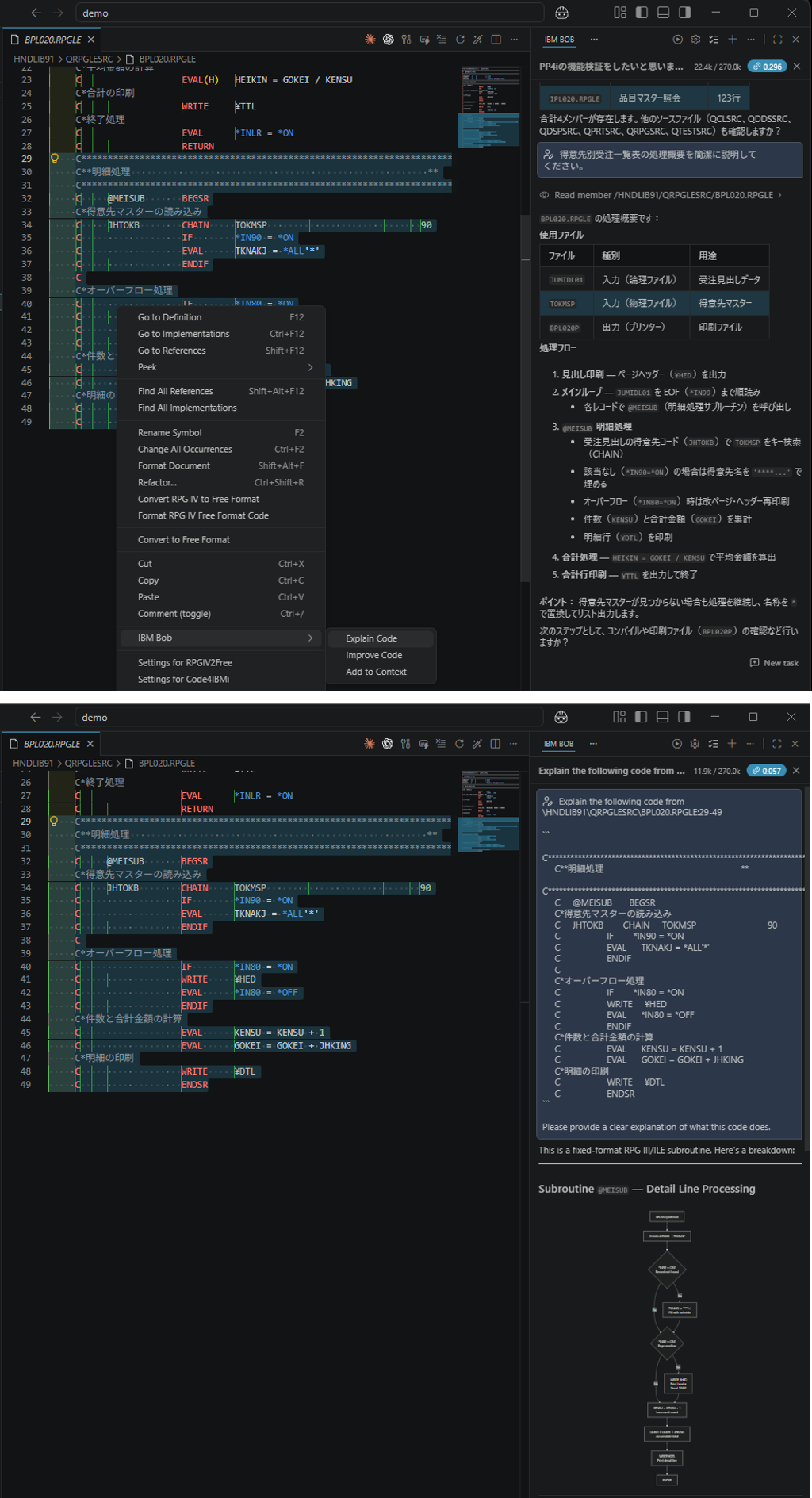
図:Explain Code で返ってきた処理フローの図と解説
さらに、プログラムが使っている得意先マスタについて、件数・テーブル定義・コード値の分布を尋ねると、IBM BobがSQLを実行して表で答えました。
ソースコードとデータを行き来しながら調べられるため、仕様の確認が速くなります。
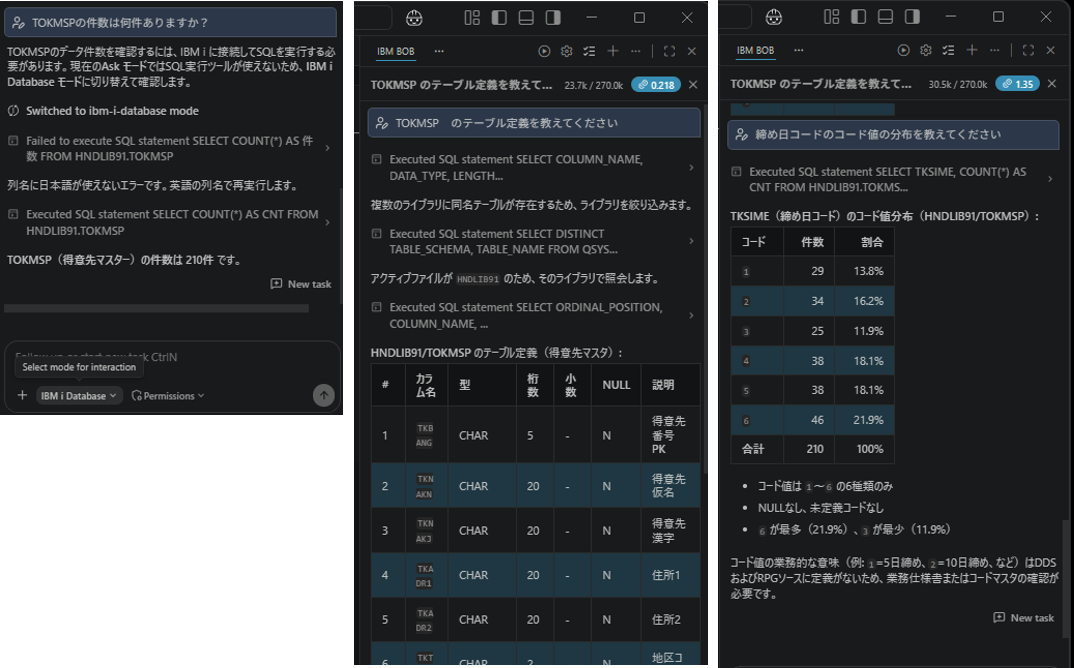
図:SQLで件数・テーブル定義・コード値の分布を調べた結果
Premium Package for i の導入・検証で、当社が実際につまずいた点と解決方法をまとめます。
|
つまずいた点 |
起きたこと |
解決方法 |
|
拡張機能のバージョン |
以前に入れた Db2 for IBM i が古く、インストール時に警告が出た |
警告の案内から拡張機能を最新に更新して、再度インストールした |
|
Code for IBM i が初めて |
接続設定や操作に慣れるまで時間がかかる |
先に接続とOBJECT BROWSERの操作だけ覚える。解説サイトも参考になる |
|
ワークスペースの選び方 |
パスを伝えて依頼すると、ワークスペース外のファイルとして承認を求められた |
新しいタスクを始めるときに「Library List」または「Home Directory」を選び、IBM i 上の場所をワークスペースにする |
|
ライブラリリスト |
必要なライブラリがライブラリリストになく、処理が進まなかった |
Code for IBM i のライブラリリストに追加してから依頼する |
|
文字コード |
元のソースコードがCCSID 5026で、変換に時間がかかった |
対象ソースコードのCCSIDを事前に確認しておく |
ソースコードの修正やコンパイルまで試す場合は、本番ではなく検証用の環境で行うと安心です。
当社では、IBM Bobの検証に使えるサンドボックス環境「PVS One for AIエージェント」をご案内しています。
IBM Bobへの依頼は、具体的に書くほど精度が上がります。
当社の検証で効果があった書き方は、次のとおりです。
たとえば、パターン1の依頼文に「改善点」を加えて、知りたいことを具体的に伝えてみました。
このフォルダにあるRPGについて処理概要と改善点があれば教えてください
すると、処理概要とフロー図(前掲の図)に加えて、改善点もあわせて返ってきました。
フリーフォームへの書き換えや、処理の繰り返し方の見直しなどが、書き換え例のコード付きで示されています。
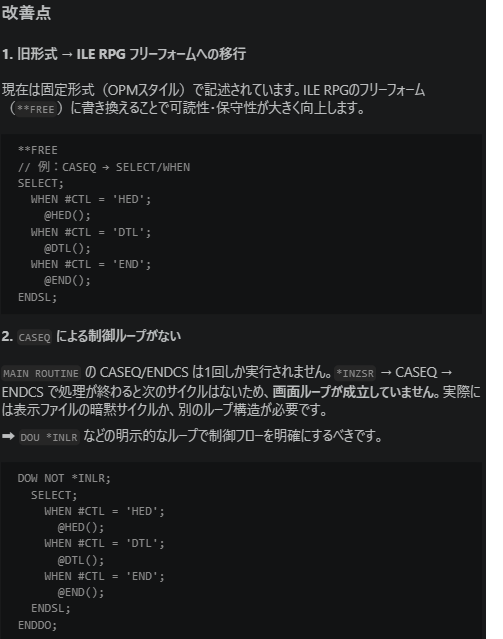
図:依頼に「改善点」を加えたときに、あわせて返ってきた改善点の例
AIの提案は、そのまま採用せず、内容を確かめてから取り入れるようにします。1本ずつではなく、自社のRPG資産全体を見える化しませんか。

ここまでの手順で、RPGのソースコードをAIに説明させられるようになりました。
ただ、実際のシステムは、数千から数万のソースメンバーでできています。
業務フロー・ER図・プログラム仕様書を資産全体で起こすには、別の準備が要ります。
これを自社だけで進めるには、ツールの準備と段取りに手間がかかります。
当社の「AI資産分析アセット」では、IBM i のソースコード(SAVF)と、貴社ホームページの情報、ヒアリングの内容をお預かりします。
当社のAI解析ツールで現行の業務システムを一括で解析し、分析結果と、見えてきた課題・改善の提案までをお届けします。
IBM Bobの使い方は?
無料の場合は、無料トライアルを申し込み、IBM Bobをインストールして、ダウンロードしたソースコードを読ませます。ここまで約30分です。
IBM i 上のソースコードを直接参照したい場合は、有償のアドオン製品「IBM Bob Premium Package for i」を追加し、IBM i に接続します。
IBM Bobのインストール方法は?
公式サイトからインストーラーを入手して実行し、IBMidでサインインします。
IBM i に直接つなぐ場合は、起動後に Premium Package for i の拡張機能をインストールします。
IBM Bobは日本語で使えますか?
はい、日本語に対応しています。当社の検証でも、日本語で依頼し、日本語で回答を得られました。
IBM BobでRPGのソースコードを解析できますか?
できます。
無料トライアルでも、ダウンロードしたソースコードの処理概要の説明や、修正案の作成ができます。
IBM i のサーバー上のソースコードを直接扱えますか?
有償のアドオン製品「IBM Bob Premium Package for i」を使えば扱えます。
QSYSやIFS上のソースコードを、PCにコピーせずに読んだり修正したりできます。
自社の資産全体を見える化するなら、1本ずつではなく、まとめて解析する方法があります。
※本記事は、弊社ブログや出典・参考記事の内容をもとに、編集部が作成しました。
「PVS One」では、IBM BobのライセンスをPVS Oneのサブスクリプションから消化・充当できるだけでなく、本記事のようなAIエージェントの検証を安全に行えるサンドボックス環境「PVS One for AIエージェント」や、「API-Bridge for AIエージェント」の無償利用特典をご用意しています。IBM iのAI活用や開発環境の効率化・検証環境についてご興味のある方は、ぜひお気軽にお問い合わせください。
>>PVS Oneに関するお問い合わせはこちら
株式会社MONO-X公式サイト
株式会社MONO-Xへのご相談・お問い合わせはこちら
最新記事の通知や配信をご希望の方は、ぜひ下記フォームよりメールマガジンにご登録ください。
[メルマガ登録フォームはこちら]